 Réparation Facile
Votre vidéo est abîmée ? On la répare.
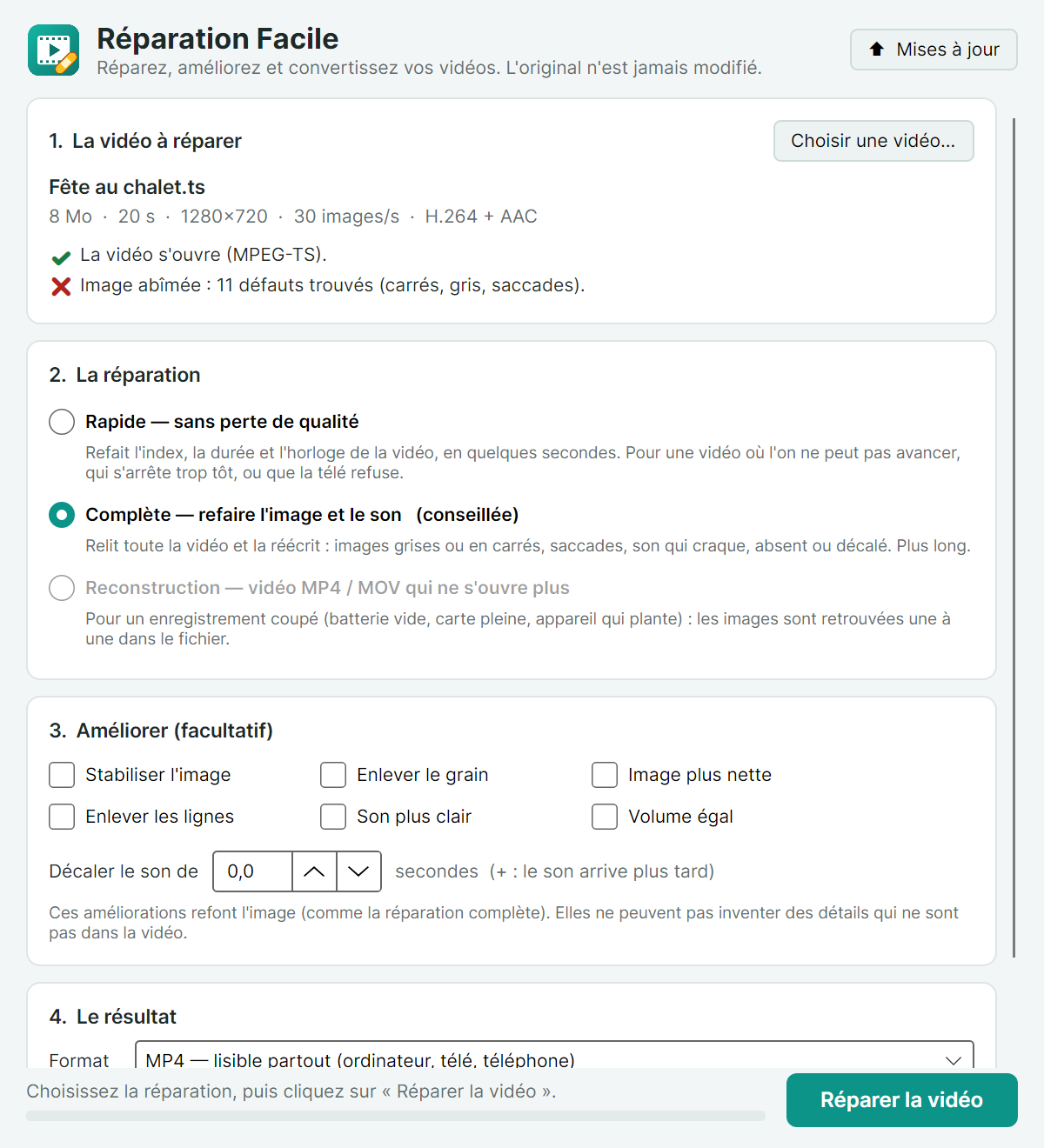
Une vidéo qui ne s'ouvre plus parce que la batterie a lâché pendant l'enregistrement, une image grise ou pleine de carrés, un son qui craque ou qui arrive en retard : Réparation Facile s'en occupe.
Il lit d'abord toute la vidéo, vous dit ce qui ne va pas et coche la bonne réparation. Vous cliquez sur Réparer la vidéo. Votre fichier d'origine n'est jamais touché : la vidéo réparée est une copie à côté.
Les réparations
| Réparation | Pour quoi faire |
|---|---|
| Rapide | On ne peut pas avancer dans la vidéo, elle s'arrête trop tôt, sa durée est fausse, ou la télé la refuse. L'index et l'horloge sont refaits, sans perte de qualité, en quelques secondes. Ce qui n'est pas lisible partout est converti au passage. |
| Complète | Images grises ou en carrés, saccades, son qui craque, absent ou décalé. Toute la vidéo est relue puis réécrite proprement en H.264 + AAC. |
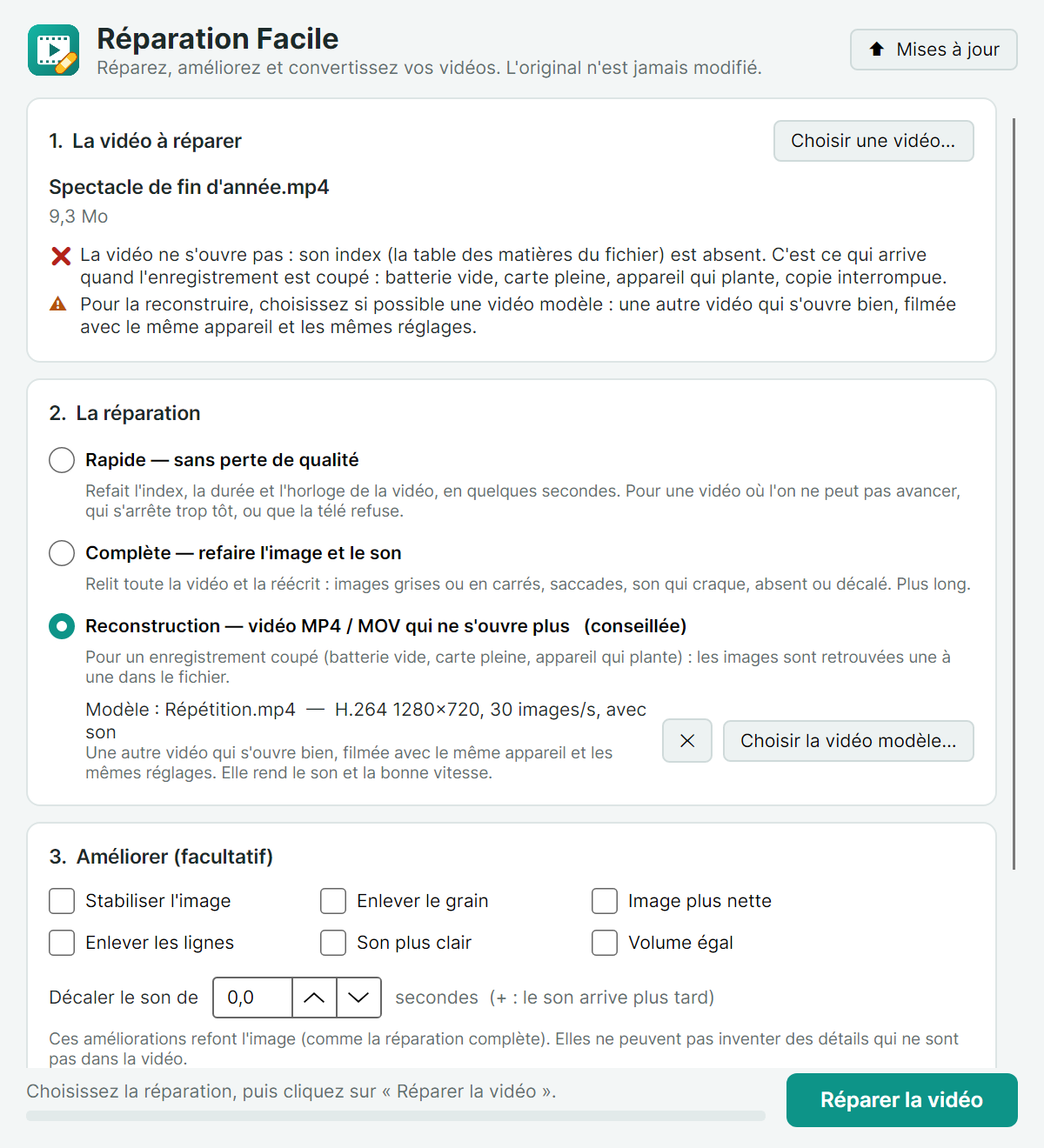
| Reconstruction | Une vidéo MP4 ou MOV qui ne s'ouvre plus du tout (enregistrement coupé). Les images et le son sont retrouvés un à un dans le fichier. Comment ça marche |
| Améliorer | Stabiliser une vidéo filmée à la main, enlever le grain des vidéos tournées dans le noir, rendre l'image plus nette, enlever les lignes des vieilles vidéos de caméscope, son plus clair (moins de souffle), volume égal, et décaler le son de quelques secondes. |
| Convertir | AVI, WMV, MKV, MTS, 3GP, FLV, MPG… en MP4 (lisible partout : ordinateur, télé, téléphone), MKV (garde aussi les sous-titres) ou MOV (Mac, iPhone, montage). |
La vidéo ne s'ouvre plus ?
Les téléphones, les caméras et les programmes d'enregistrement écrivent la « table des matières » d'une vidéo MP4 ou MOV à la toute fin. Si l'enregistrement est coupé (batterie vide, carte pleine, appareil qui plante, programme fermé brusquement, copie interrompue), cette table manque et plus aucun lecteur n'ouvre le fichier, même si les images sont encore toutes là.
La reconstruction retrouve ces images une à une et refait la vidéo, en H.264 comme en H.265 (HEVC).
Pour récupérer aussi le son et la bonne vitesse, choisissez une vidéo modèle : une autre vidéo qui s'ouvre bien, filmée avec le même appareil et les mêmes réglages (par exemple, la vidéo d'avant). Le programme apprend d'elle comment l'appareil range ses images et son son.
Pour commencer
- Téléchargez ReparationFacile.zip, faites un clic droit dessus, puis Extraire tout.
- Double-cliquez sur ReparationFacile.exe. Le programme est signé au nom de Yannick Ladurantaye Blanchette. Si Windows affiche quand même « Windows a protégé votre ordinateur », cliquez sur Informations complémentaires, puis Exécuter quand même.
- La première fois, acceptez d'installer FFmpeg : c'est l'outil gratuit qui lit et réécrit les vidéos.
- Glissez votre vidéo dans la fenêtre, vérifiez la réparation conseillée, puis cliquez sur Réparer la vidéo.
Votre original est protégé
Réparation Facile ne modifie jamais la vidéo que vous lui donnez. Le résultat s'appelle « nom (réparée).mp4 » et se place à côté, ou dans le dossier de votre choix.
Une fois fini, les boutons Regarder et Montrer dans le dossier vous y amènent.
Vie privée
Pas de compte, pas de publicité. Vos vidéos restent sur votre ordinateur : rien n'est envoyé sur Internet.
Le programme va sur Internet seulement pour voir s'il existe une nouvelle version. Ses réglages sont dans %APPDATA%\Réparation Facile.
Questions
C'est gratuit ?
Oui, sans compte, sans publicité, sans filigrane et sans limite de durée.
Est-ce que toutes les vidéos peuvent être réparées ?
Non : ce qui n'a jamais été écrit sur la carte ou le disque ne peut pas revenir. Mais quand les images sont dans le fichier, le programme les retrouve. Une vidéo très abîmée peut ressortir plus courte que prévu : le programme vous le dit.
Je n'ai pas de vidéo modèle.
Essayez quand même : beaucoup de caméras glissent leurs réglages dans la vidéo, et les images sont alors récupérées. Sans modèle, le son ne peut pas être récupéré.
La vidéo réparée est plus grosse que l'originale.
C'est normal après une réparation complète ou une amélioration : l'image est réécrite en haute qualité pour ne rien perdre de plus. La réparation rapide garde la même taille.
Le son est encore décalé.
Utilisez « Décaler le son » : un nombre positif fait arriver le son plus tard, un nombre négatif plus tôt. Essayez par petits pas (0,1 ou 0,2 seconde).
« Améliorer » peut rendre une vidéo floue toute nette ?
Elle devient plus agréable à regarder, mais aucun programme ne peut inventer des détails qui ne sont pas dans la vidéo.
Versions
- 1.0.0 · 12 novembre 2026
- Première version : diagnostic de la vidéo, réparation rapide et complète, reconstruction des MP4 et MOV coupés (H.264 et H.265, avec le son grâce à une vidéo modèle), six améliorations, décalage du son, conversion en MP4, MKV ou MOV.
Un problème ou une idée ? Dites-le sur le serveur Discord des logiciels de Yannick.
Configuration minimale
| Système | Version minimale | Il faut aussi |
|---|---|---|
| Windows | Windows 10 ou 11, 64 bits | FFmpeg (installé tout seul au premier démarrage), et de la place sur le disque pour la vidéo réparée. |